Auswählen von Farben
Mit der Pipette können Sie Farben von jedem beliebigen Punkt Ihrer Bildschirmanzeige (d. h. innerhalb und außerhalb von Affinity Designer) auswählen und dann für Ihr Design verwenden.
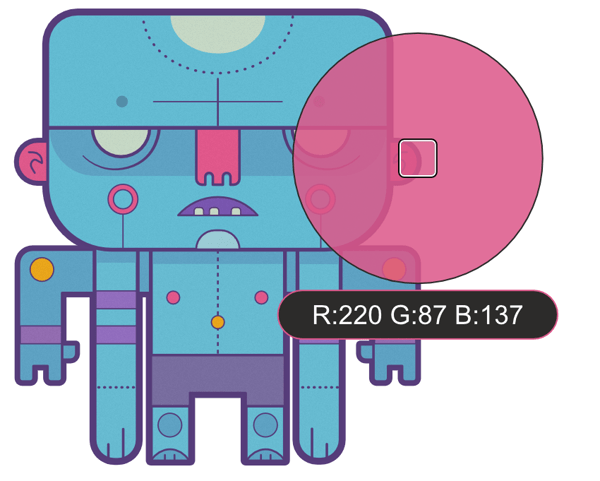
Mit der Pipette können Sie Farben von jedem beliebigen Punkt Ihrer Bildschirmanzeige (d. h. innerhalb und außerhalb von Affinity Designer) auswählen und dann für Ihr Design verwenden.
Farben lassen sich in Affinity Designer auf zwei Arten auswählen, die sich geringfügig unterscheiden. Bei der ersten Methode klicken Sie mit dem Pipettenzeiger auf Farbfelder in Panels und bei der zweiten klicken Sie mit einem separaten Werkzeug auf einzelne Punkte Ihrer Monitordarstellung.
Generell funktioniert dies wie folgt:
Welche Methode Sie auch für das Auswählen der Farben verwenden – die ausgewählte Farbe wird immer auf die Farbtafel übertragen (und dort gespeichert), die sich im Panel Farbe oder Farbfelder neben dem Symbol der Farbpipette befindet.
 Arbeiten mit dem Werkzeug "Farbpipette": Arbeiten mit der Farbpipette eines Panels: